
Ceci est une ancienne révision du document !
Serveur de visualisation
La machine r740visu est dédiée à la visualisation intensive (OpenGL/Mesa/CUDA) au PSMN.
Elle est équipé de deux processeurs Intel Xeon Gold 5122 à 3.60GHz (16 coeurs logiques) et de 192 GiB de RAM. Elle est accessible en x2go, et dispose d'un accélérateur matériel NVidia Quadro P4000©.
Enfin, et surtout, elle a accès au /scratch/e5-2670-gfs-scratch (système de scratch commun aux files d'attentes E5-*).
r740visu n'est pas une machine de soumission.
Cette machine a été mise en place grâce aux travaux préparatoires, recettes et intégrations réalisés sur la plate-forme expérimentale du CBP.
1. Prérequis
- Installer x2go (x2goclient) sur le poste utilisateur (Linux, Mac ou Windows ⇒ http://wiki.x2go.org/doku.php )
2. Configuration de x2goclient
- Nouvelle session
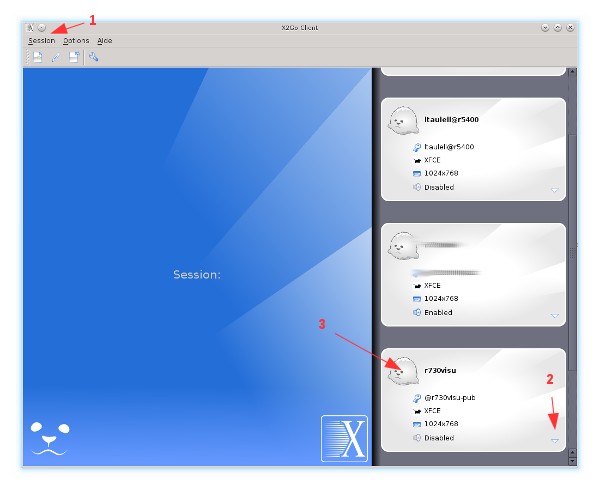
- Session → New,
- Vous pourrez revenir aux paramêtres en cliquant sur la petite tête de flèche,
- La session est enregistrée dans ce rectangle blanc.
- Paramètres : Onglet Session
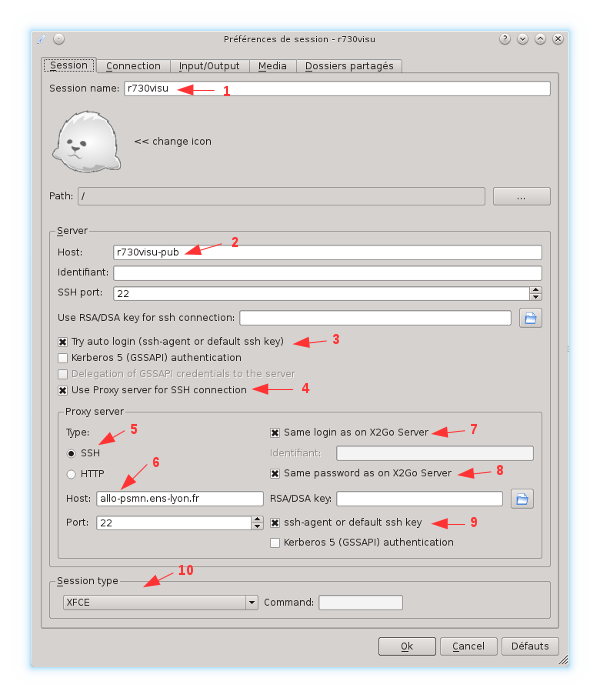
- Nommez la session,
- Host = r740visu,
- Try auto login → Checked,
- Use proxy server → Checked,
- SSH → Checked,
- Host = allo-psmn.psmn.ens-lyon.fr,
- Same login → Checked,
- Same password → Checked,
- ssh-agent → Checked,
- Session type =
 XFCE .
Dans le cas d'une connexion par tunnel (Windows/PuTTY), reportez-vous au paragraphe 4
ATTENTION : le Session type DOIT être XFCE
- Paramètres : Onglet Connection
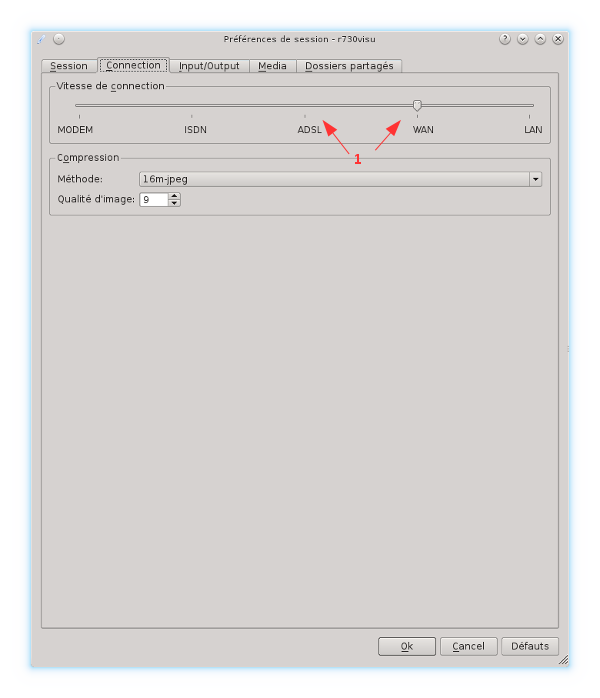
- choisissez une vitesse entre ADSL et WAN.
- Paramètres : Onglet Input/Output
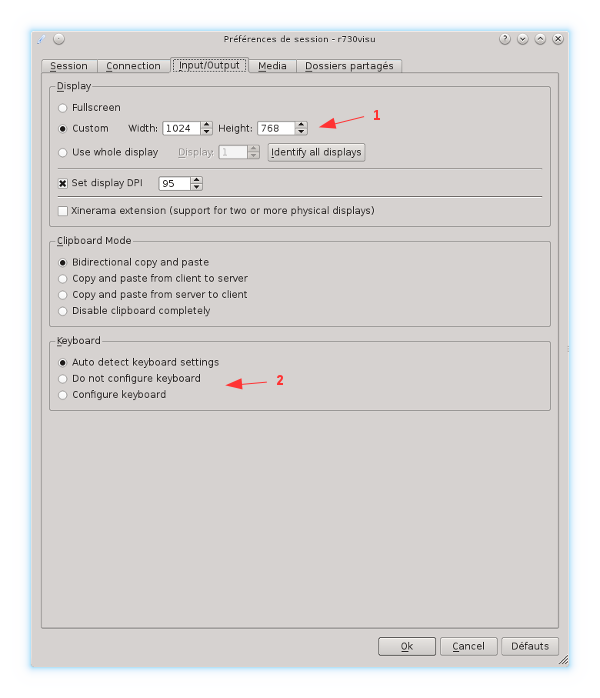
- Personnalisez la taille d'écran, ou laissez en Full/whole, your choice,
- Au besoin, forcez les réglages du clavier (Mac et Windows).
- Paramètres : Onglet Média
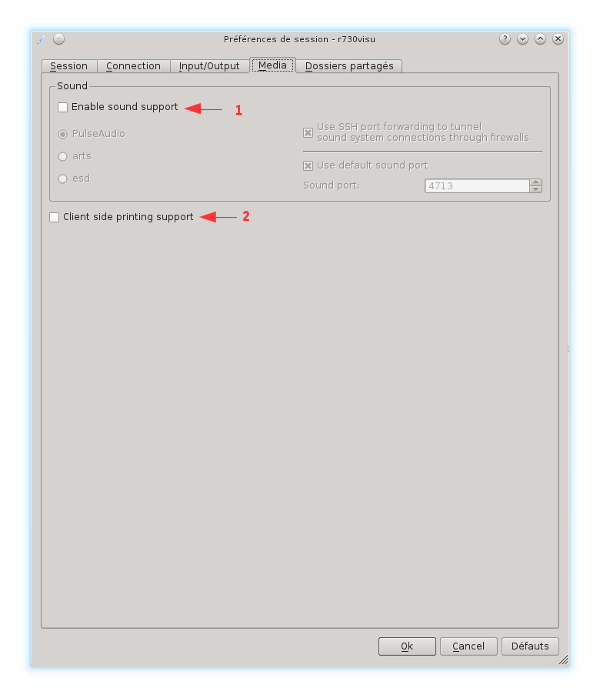
- Sound support → Unchecked,
- printing support → Unchecked.
- Paramètres : Onglet Dossiers
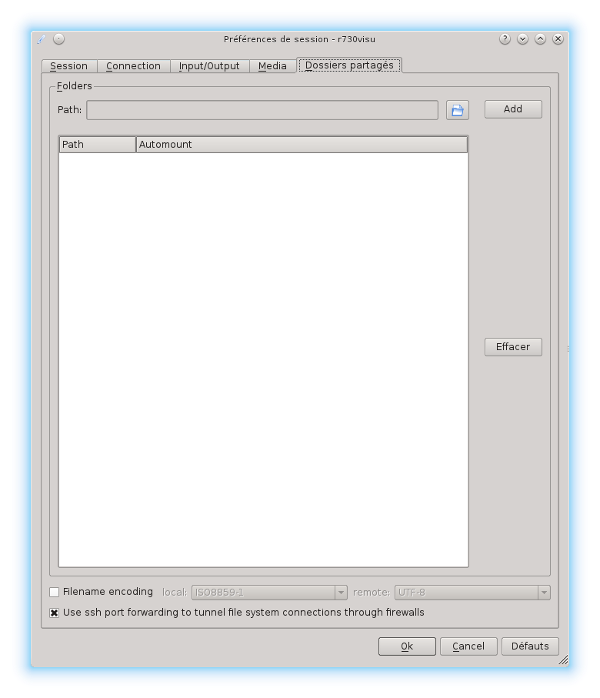
(rien à faire)
3. Connexion directe
Ce paragraphe concerne une connexion à la machine de visualisation depuis l'intérieur de l'École (voir infographie).
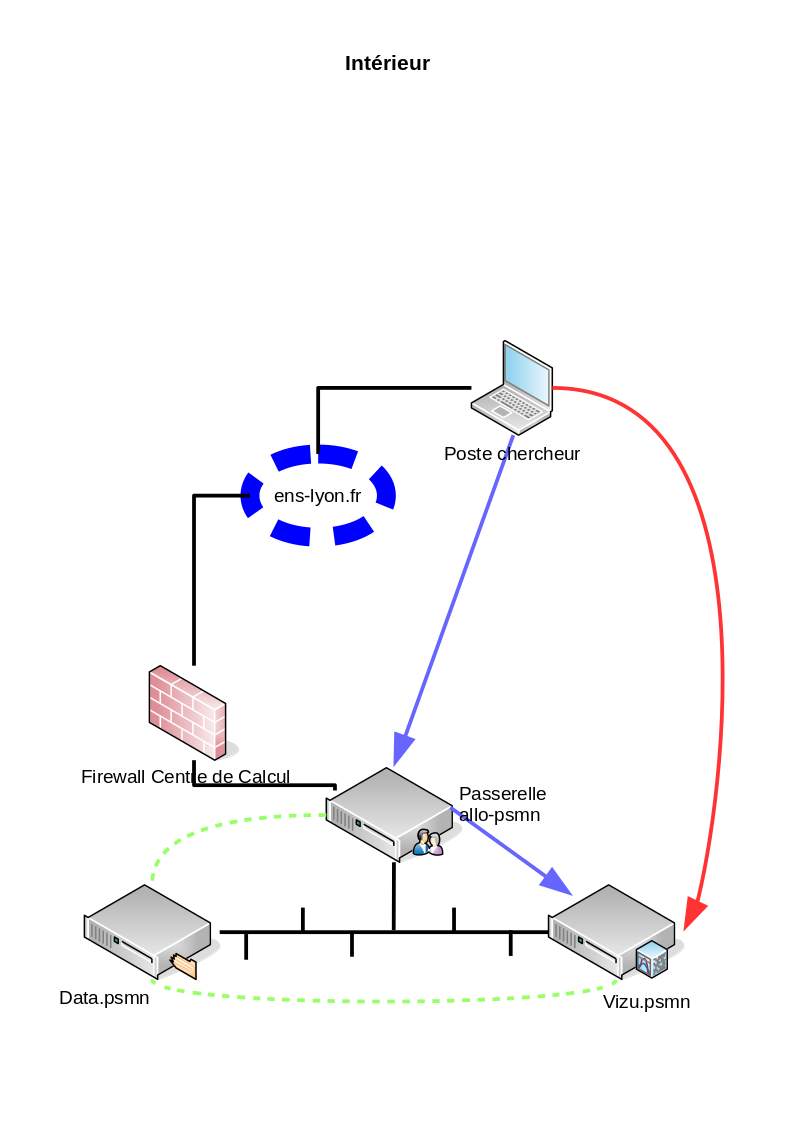
Légende :
- noir : lien physique
- bleu : connexion ssh standard
- rouge : connexion ssh virtuelle (rebonds)
- vert : liaison NFS (/home)
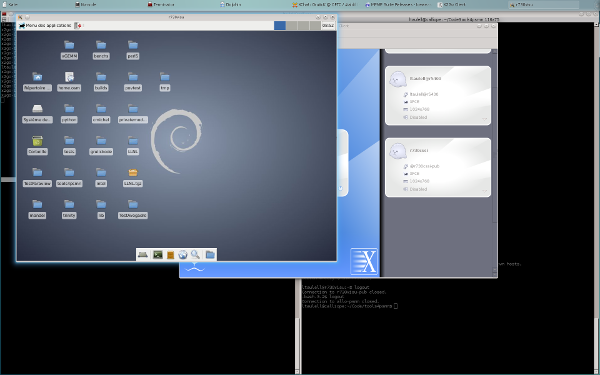
Cliquez simplement sur la session de votre choix (flèche 3) pour lancer le processus de connexion.
Résultat attendu :
4. Connexion Windows/PuTTY/Extérieur
Ce paragraphe concerne une connexion à la machine de visualisation depuis l'extérieur de l'École (voir infographie).
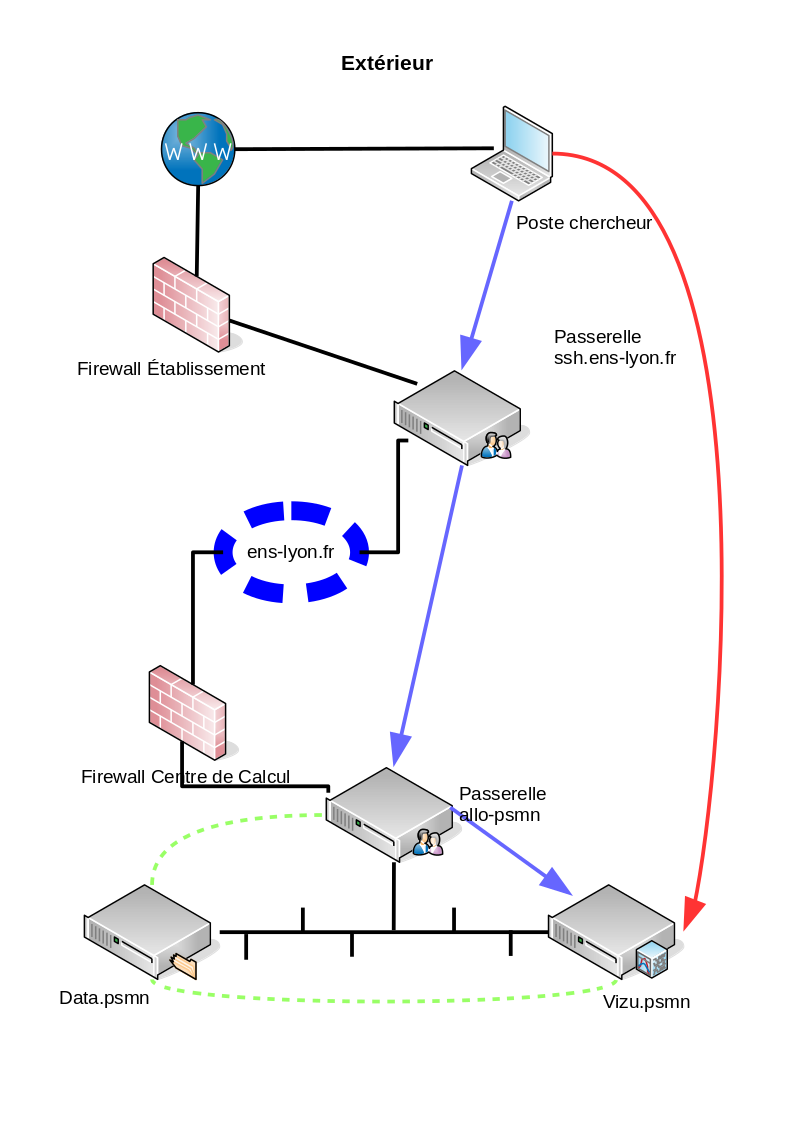
Légende :
- noir : lien physique
- bleu : connexion ssh standard
- rouge : connexion ssh virtuelle (rebonds)
- vert : liaison NFS (/home)
Créer un tunnel SSH
Les étapes qui suivent supposent que vous ayez déja configuré vos rebonds SSH vers allo-psmn (cf cette documentation)
La première étape consiste à créer un tunnel SSH vers la machine de visualisation :
- Copiez la session de la passerelle (allo-psmn, Load, renommez, save).
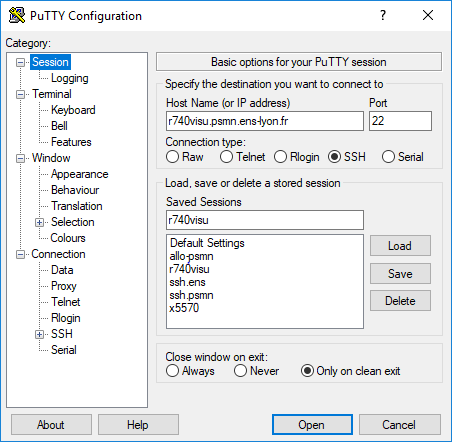
Changez le Host Name pour celui de la machine de visualisation (ici, pour l'exemple, r740visu). Donc, renommez la session en r740visu (pour suivre l'exemple) et sauvegardez.
Veillez à bien saisir le nom complet dans
Host Name (ici r740visu.psmn.ens-lyon.fr)
 .
.
- Dans
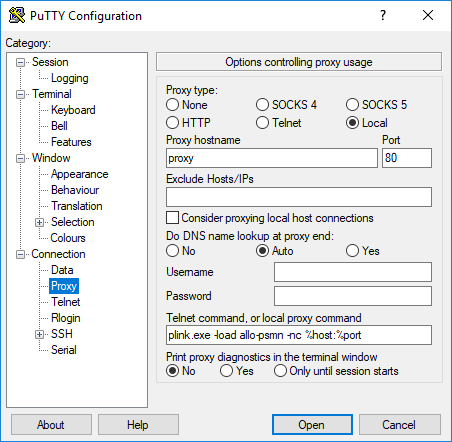
Connection→Proxy, sélectionnezLocal. - Dans
Connection→Proxy, réglezTelnet commandainsi :plink.exe -load allo-psmn -nc %host:%port
- Dans
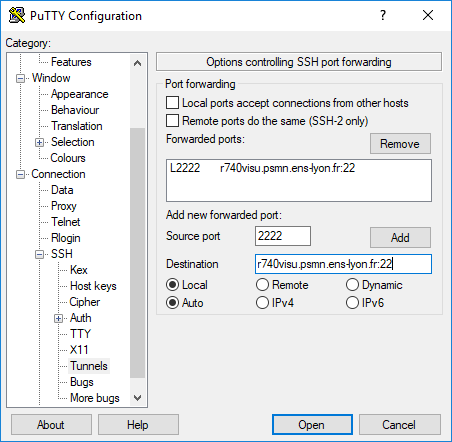
Connection→SSH→Tunnels, réglezSource portsur le port 2222 etDestinationsurr740visu.psmn.ens-lyon.fr:22
- Revenez dans
Session, sauvegardez, puis cliquez surOpen. Votre tunnel est à présent ouvert.
Connexion X2Go
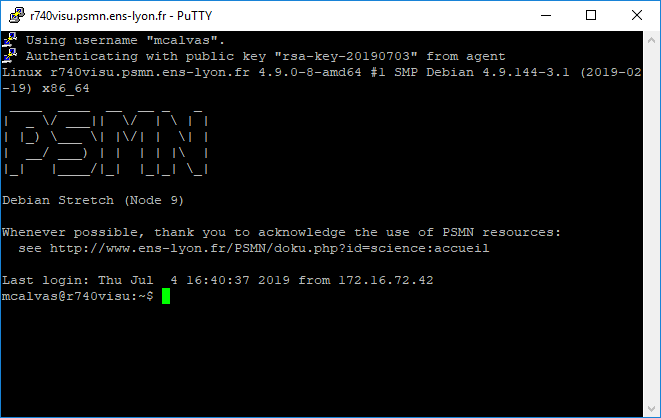
La session SSH de Putty vers r740visu doit rester ouverte, il ne faut pas fermer la fenêtre de connexion
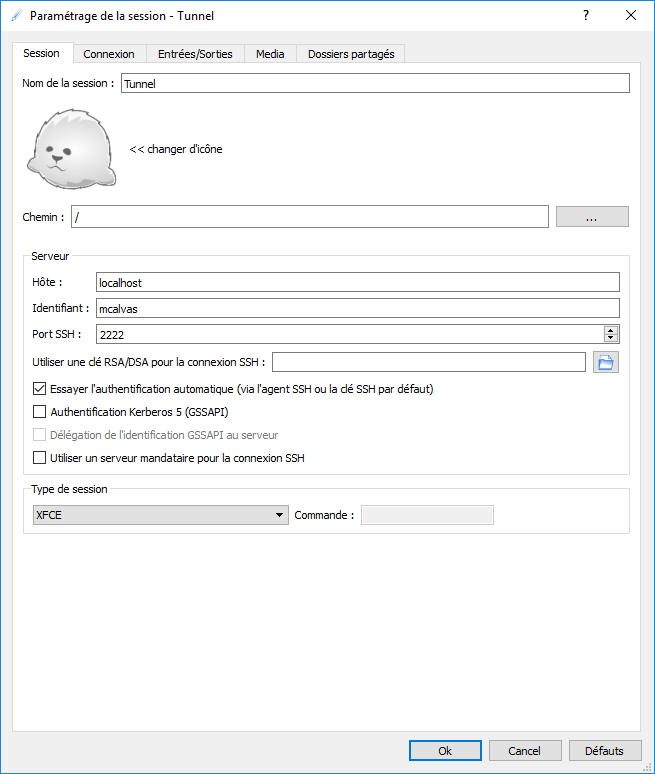
Le paramétrage de la session X2Go est le suivant :
- Dans
Hôtesaisissezlocalhost - Dans
Identifiantsaisissez votre login - Réglez
Port SSHsur 2222 - Cochez la case
Essayer l'authentification automatique - Réglez
Type de sessionsurXFCE
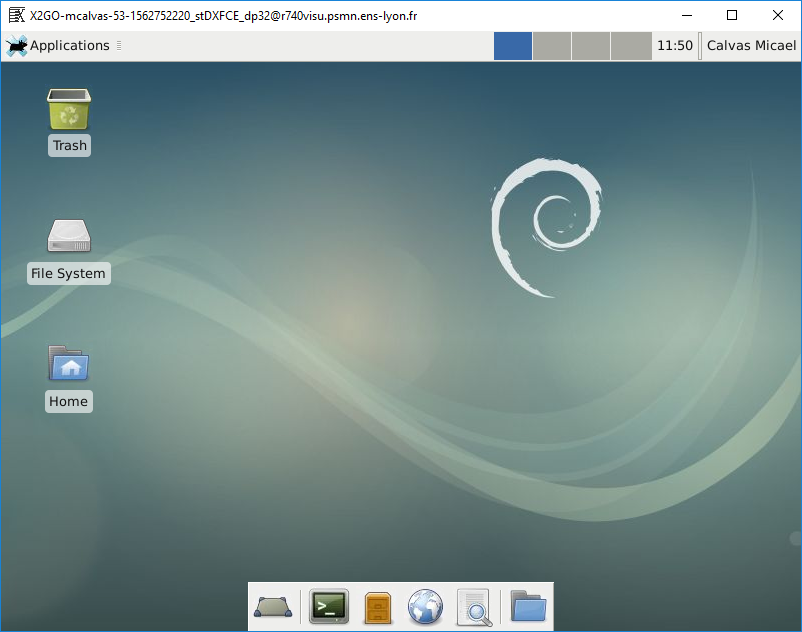
Validez avec OK, puis double-cliquez sur l'icône de la session dans la partie droite du client X2Go. Vous êtes maintenant connecté à l'interface graphique de la machine.
5. Utilisation
Chaque application installée dans l'environnement PSMN peut être utilisée telle quelle.
Pavé numérique
Si votre pavé numérique n'est pas reconnu, dans un terminal, executez le programme numlockx.
modulefiles
Pour chaque application nécessitant le chargement d'un modulefile, il faut, depuis un terminal, loader le modulefile puis exécuter l'application.
VirtualGL
Pour chaque application nécessitant une accélération matérielle (OpenGL/GLX/GLSL/…), après le chargement du modulefile correspondant, il faut préfixer l'appel à l'application par l'appel à VirtualGL : vglrun MyApp
6. Exemples
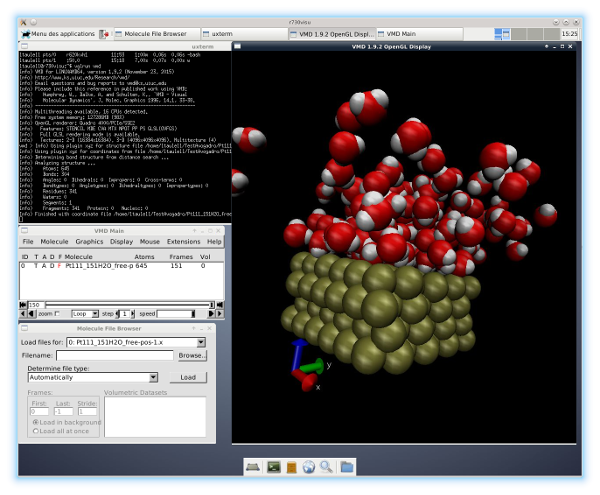
- VMD
Dans un terminal :
source ~/.profile
module load VMD/1.9.2
vglrun vmd
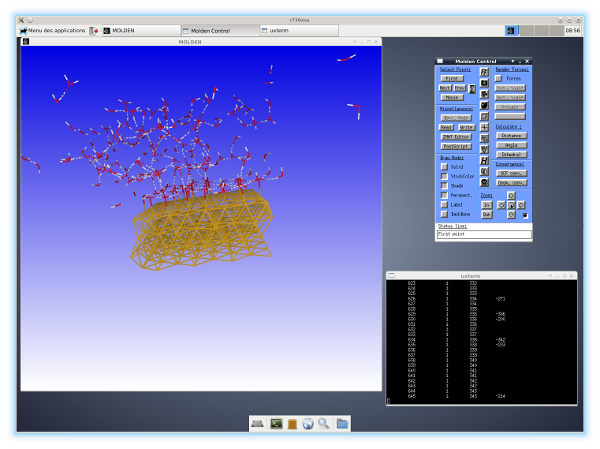
- molden/gmolden
Dans un terminal :
source ~/.profile
module load Molden/5.4
vglrun gmolden
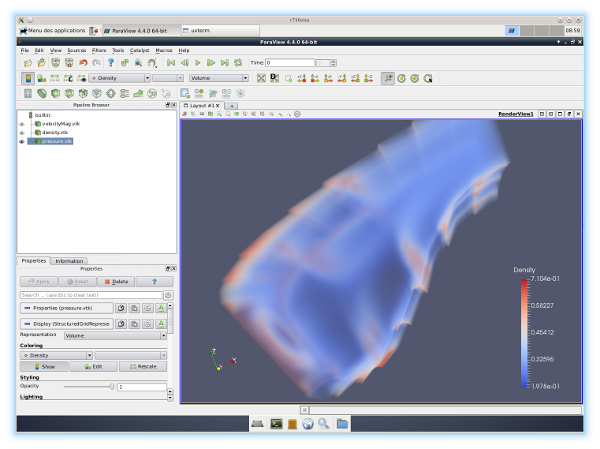
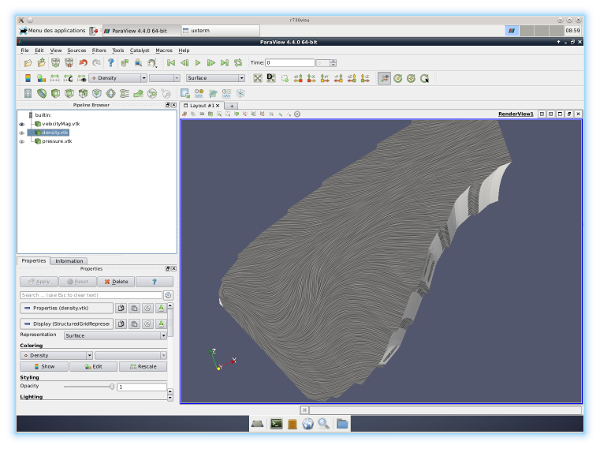
- ParaView
Dans un terminal :
source ~/.profile
module load ParaView/4.4.0
vglrun paraview
- Avogadro
Dans un terminal :
source ~/.profile
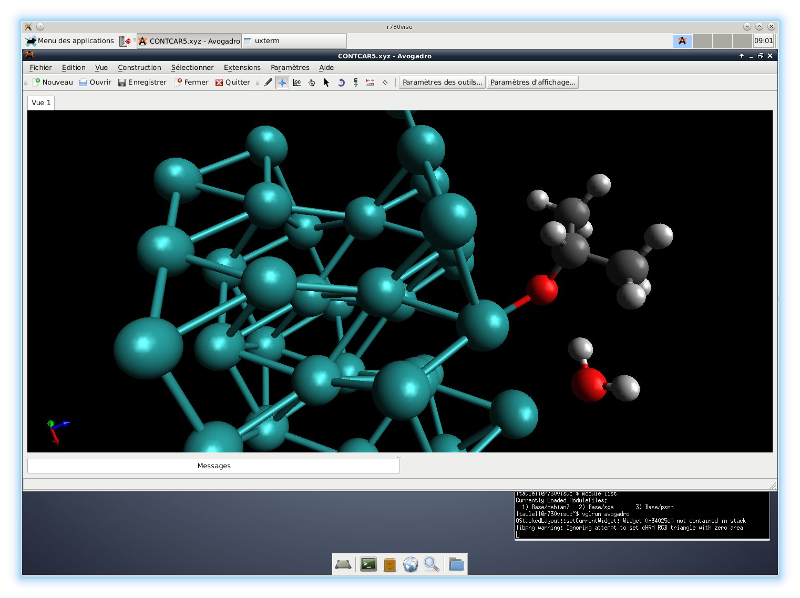
vglrun avogadro